
Consulta Civil
A continuación seleccione la opción:
Presentación
¡Bienvenidos y bienvenidas a la plataforma de Consultas Civiles!
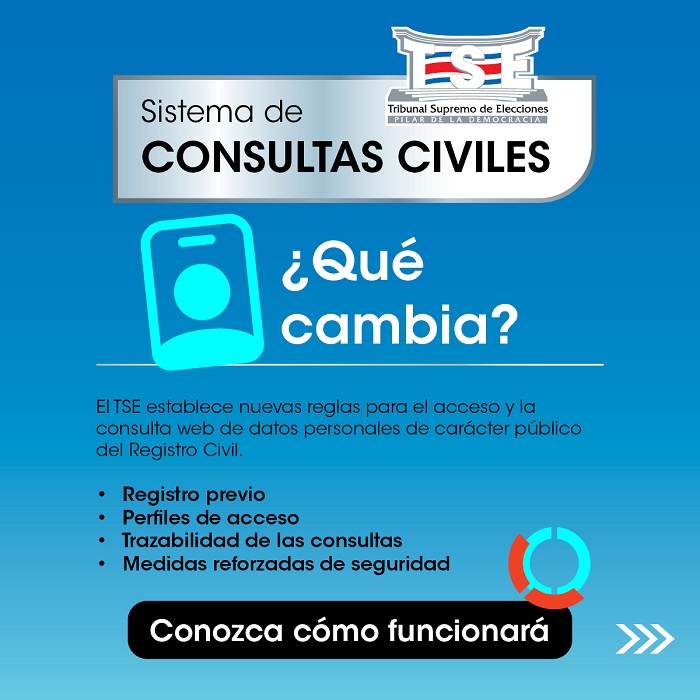
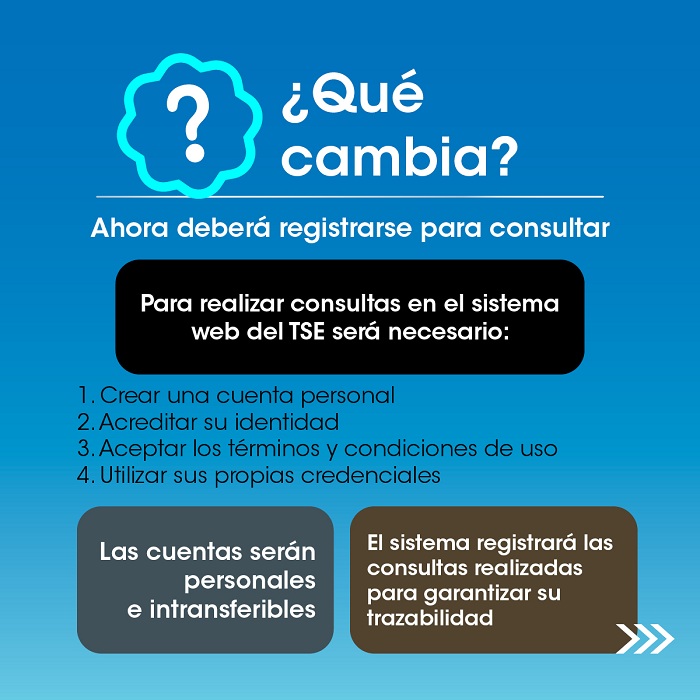
El acceso web para realizar consultas de Hechos y Actos Civiles incorpora nuevas medidas para fortalecer la protección de los datos personales y la seguridad de la información registral.
Para ingresar a la plataforma, será necesario crear un perfil de usuario con una contraseña, utilizando el correo electrónico registrado en las bases de datos del TSE.
Conozca en esta sección el paso a paso para realizar el registro e ingreso.
Paso a paso creación perfiles
Antes de comenzar: ¿qué necesita tener a mano?
- Su cédula de identidad costarricense.
- Acceso al correo electrónico que está registrado en las bases de datos del TSE.
- Acceso a su correo para consultar los mensajes que recibirá durante el procedimiento.
- Su cédula física, porque deberá ingresar un número consecutivo impreso al dorso del documento.
Importante: si el correo registrado en el TSE no es correcto, fue modificado o no lo recuerda, deberá acudir a una sede del TSE para solicitar el cambio o la actualización antes de continuar con el procedimiento.
Paso 1. Ingresar al sistema de autorregistro
- Abra el navegador de internet en su computadora o dispositivo.
- Ingrese a la dirección web del sistema de autorregistro de usuarios externos del TSE: https://servicioselectorales.tse.go.cr/TSE.AutoRegistro.Web/
Paso 2. Seleccionar la opción «Costarricense»
- Revise las opciones que aparecen en la pantalla inicial.
- Busque la opción «Costarricense».
- Haga clic sobre ella.
- Localice el campo destinado al número de cédula.
- Digite su número de cédula de identidad.
- Verifique que el número ingresado corresponda a su documento.
Paso 3. Leer y aceptar los términos y condiciones de uso del servicio y lea el aviso de privacidad.
- Lea los términos y condiciones del servicio que aparecen en pantalla, así como el aviso de privacidad.
- Una vez que los haya leído, ubique la opción para aceptar las condiciones.
- Seleccione el botón de aceptación.
- Compruebe que el recuadro ubicado a la izquierda muestre automáticamente un check azul.
- Busque el botón «Continuar».
- Haga clic en «Continuar» para avanzar.
Paso 4. Revisar los datos personales registrados
- Espere a que el sistema muestre la pantalla de confirmación.
- Revise el nombre completo que aparece en pantalla.
- Compruebe el número de cédula.
- Revise el correo electrónico registrado. Por seguridad, puede aparecer protegido u oculto parcialmente.
- Determine si la información mostrada es correcta.
Si el correo electrónico no coincide, fue modificado o no lo recuerda:
- No continúe con el autorregistro.
- Acuda a una sede del TSE.
- Solicite el cambio o la actualización del correo electrónico registrado.
Si los datos son correctos:
- Ubique el botón «Continuar».
- Haga clic para avanzar al siguiente paso.
Paso 5. Revisar los correos electrónicos recibidos
Durante el proceso de registro, la persona recibirá tres tipos de correos electrónicos:
Correo 1. Términos y condiciones de uso del servicio y aviso de privacidad
Contiene el texto de los términos y condiciones aceptados y aviso de privacidad.
Correo 2. Cambio de contraseña
Permite realizar el cambio obligatorio de contraseña.
Correo 3. Código de verificación
Contiene un código de verificación que deberá ingresar para continuar con el proceso.
- Abra la bandeja de entrada del correo electrónico registrado.
- Busque los mensajes enviados durante el autorregistro.
- Identifique cada mensaje según su contenido.
- Conserve el código de verificación para utilizarlo cuando el sistema lo solicite.
- Siga las instrucciones correspondientes para el cambio de contraseña cuando llegue el momento indicado por el sistema.
Paso 6. Verificar la posesión de la cédula
- Tome su cédula de identidad física.
- Voltee el documento para observar la parte posterior.
- Localice el número consecutivo impreso al dorso de la cédula.
- Regrese a la pantalla del sistema de autorregistro.
- Busque el campo destinado al número consecutivo.
- Digite el número exactamente como aparece impreso en su documento.
- Revise que el número ingresado sea correcto.
- Haga clic en el botón «Registrar». (Este paso permite comprobar que la persona tiene la cédula en su poder).
Paso 7. Confirmar que el registro se completó
- Espere a que el sistema muestre la pantalla de registro completado.
- Revise el mensaje que confirma que el procedimiento de registro finalizó.
- Consulte nuevamente el correo electrónico registrado, porque el guion indica que recibirá un mensaje con información para restablecer la contraseña.
- Si no encuentra el mensaje en la bandeja de entrada, revise la carpeta de correo no deseado o SPAM.
Paso 8. Cambiar la contraseña
- Abra el correo electrónico que contiene las instrucciones para restablecer la contraseña.
- Siga las instrucciones que aparecen en el mensaje para acceder al proceso de cambio de contraseña.
- Complete el cambio obligatorio de contraseña siguiendo las indicaciones del sistema.
- Verifique que el sistema confirme el cambio.
Cambiar la contraseña es obligatorio para que la cuenta quede activa y pueda realizar consultas civiles dentro de los alcances de su perfil.
Paso 9. Utilizar la Consulta de Hechos y Actos Civiles
Una vez realizado el cambio obligatorio de contraseña y activada la cuenta:
- Ingrese a la plataforma de Consulta de Hechos y Actos Civiles, según el mecanismo de acceso institucional.
- Utilice sus credenciales de acceso conforme a las indicaciones del sistema.
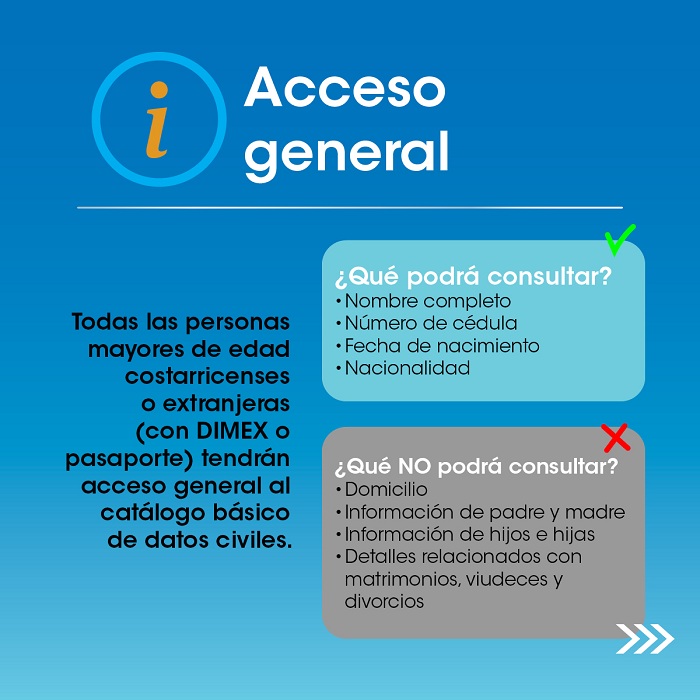
- Realice las consultas permitidas para su perfil de acceso general.
Si tiene consultas diríjase al correo electrónico infosistemachc@tse.go.cr
Antes de comenzar: ¿qué necesita tener a mano?
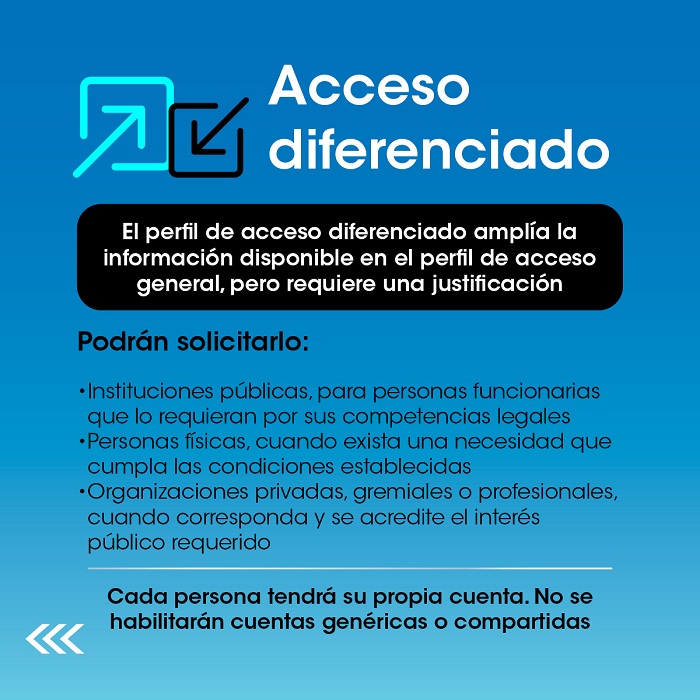
El perfil diferenciado está dirigido a personas que necesitan consultar información civil adicional para el ejercicio de sus funciones profesionales o institucionales.
Importante: Se requiere una autorización institucional previa de la Dirección General del Registro Civil.
Paso 1. Ingresar al sitio web del TSE
- Abra el navegador de internet.
- Acceda a la sección de Consulta de Hechos y Actos Civiles en: https://www.tse.go.cr/consultasciviles.html
- Localice la información correspondiente al perfil de acceso diferenciado.
- Consulte los requisitos establecidos para presentar la solicitud.
- Descargue el formulario correspondiente.
Paso 2. Revisar los requisitos y el formulario
- Abra el formulario que descargó.
- Revise las instrucciones y los requisitos indicados por el TSE.
- Identifique la documentación que debe presentar según su caso.
- Prepare la información y los documentos solicitados.
- Antes de presentar la solicitud, compruebe que cuenta con los requisitos necesarios.
Este perfil requiere una autorización previa por parte de la Dirección General de Registro Civil, para lo cual debe presentar los siguientes requisitos:
- Solicitud formal a través de un oficio suscrito por la persona física solicitante. En el caso de personas jurídicas, debe contener la firma de la persona representante legal.
- Formulario "Solicitud de perfil de acceso web diferenciado" debidamente completado. En caso de presentarse de manera electrónica, este formulario debe adjuntarse en formato de Excel y si la presentación se hace en forma física, debe asegurarse que en la impresión en papel se logre apreciar el detalle de toda la información completada.
- El usuario en el ejercicio de una profesión, deberá remitir una copia del carné vigente correspondiente.
Puede presentar el oficio de solicitud, con los requisitos adjuntos, de dos formas:
- Por correo electrónico, con firma digital certificada, a: accesowebdiferenciado@tse.go.cr
- De forma presencial, con firma manual, en las sedes del Tribunal Supremo de Elecciones.
Paso 3. Esperar la revisión de la solicitud
Una vez presentada la solicitud, la Dirección General del Registro Civil revisará la información aportada.
Paso 4. Recibir la autorización institucional
Si todavía no cuenta con autorización: el procedimiento de acceso diferenciado no puede avanzar a la etapa de registro autorizado.
Si ya recibió la autorización: continúe con el paso siguiente y siga la ruta de ingreso que le haya indicado el TSE.
Paso 5. Ingresar a la ruta de registro autorizada
Este paso se realiza únicamente después de recibir la autorización correspondiente.
- Revise las instrucciones de ingreso que le proporcionó el TSE.
- Identifique la dirección web o la ruta de acceso que le fue indicada.
- Ingrese a esa dirección siguiendo las instrucciones recibidas.
- Localice el procedimiento de registro correspondiente al perfil diferenciado.
- Siga las indicaciones que aparezcan en las pantallas del sistema.
- Para poder utilizar el sistema de Consultas Civiles será necesario que cada una de las personas para quienes se autorizó el acceso diferenciado, acepte los “Términos y condiciones de uso del servicio y aviso de privacidad”, de forma individual.
Si tiene consultas diríjase al correo electrónico infosistemachc@tse.go.cr
Antes de comenzar: ¿qué necesita tener a mano?
- Un documento de identificación: DIMEX o pasaporte.
- Un número de teléfono de contacto.
- Una dirección de correo electrónico a la que tenga acceso.
- La información necesaria para completar su dirección: provincia, cantón, distrito y dirección exacta.
- Una imagen del frente de su DIMEX o pasaporte, según corresponda, que cumpla con las condiciones y características indicadas por el sistema.
Paso 1. Ingresar al sistema de autorregistro
- Abra el navegador de internet en su computadora o dispositivo.
- Ingrese a la dirección web del sistema de autorregistro de usuarios externos del TSE: https://servicioselectorales.tse.go.cr/TSE.AutoRegistro.Web/
- Localice el campo denominado nacionalidad.
- Seleccione la opción «Extranjero».
- Busque el campo destinado al número de identificación.
- Ingrese el número de su DIMEX o pasaporte, según el documento con el que realizará el registro.
- Revise que el número digitado corresponda a su documento de identificación.
Paso 2. Leer y aceptar los términos y condiciones y aviso de privacidad.
- Lea el documento de términos y condiciones de uso del servicio que aparece en pantalla, así como el aviso de privacidad.
2. Seleccione la opción «Acepto/No Acepto».
3. Verifique que el recuadro ubicado a la izquierda se marque automáticamente con un check azul.
4. Haga clic en el botón «Continuar» para avanzar.
Paso 3. Completar los datos personales y de contacto
En este paso, deberá seleccionar el tipo de documento y completar la información solicitada.
3.1. Seleccione el tipo de documento
Indique si utilizará el DIMEX o el pasaporte.
3.2. Complete los datos personales y de contacto
Ingrese la información solicitada:
· Nombre.
· Apellidos.
· Número de teléfono.
· Correo electrónico.
3.3. Complete la dirección
· Seleccione la provincia.
· Seleccione el cantón.
· Seleccione el distrito.
· Escriba la dirección exacta.
Paso 4. Adjuntar una imagen del documento de identidad
4.1. Adjunte el documento
Seleccione el archivo correspondiente a una imagen del frente de su DIMEX o pasaporte.
Paso 5. Revisar la información
Antes de enviar la solicitud:
1. Revise todos los datos ingresados.
2. Compruebe que la información esté completa.
3. Verifique que los datos sean correctos.
4. Confirme que adjuntó la imagen correspondiente del documento.
Paso 6. Enviar la solicitud
Cuando haya terminado de revisar los datos consignados en el formulario, seleccione la opción indicada por el sistema para enviar la solicitud.
Paso 7. Verificar la confirmación
Una vez enviada la información, el sistema mostrará un mensaje que confirma que la solicitud fue enviada correctamente.
Si tiene consultas diríjase al correo electrónico infosistemachc@tse.go.cr
Tutoriales
Infografía
Solicitud acceso diferenciado
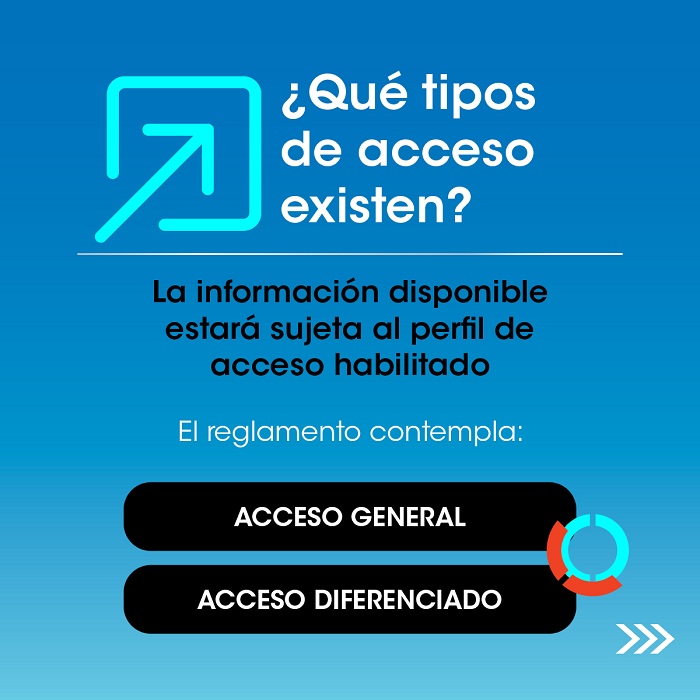
El perfil de acceso diferenciado amplía la información disponible en el perfil de acceso general e incorpora datos de los hijos e hijas, padre y madre; y los detalles relacionados con matrimonios, viudeces y divorcios. También se incluirá la información del domicilio electoral.
Este perfil requiere una autorización previa por parte de la Dirección General de Registro Civil, para lo cual debe presentar los siguientes requisitos:
- Solicitud formal a través de un oficio suscrito por la persona física solicitante. En el caso de personas jurídicas, debe contener la firma de la persona representante legal.
- Formulario "Solicitud de perfil de acceso web diferenciado" debidamente completado.
- En caso de requerir el usuario para el ejercicio de una profesión, deberá remitirse una copia del carné vigente correspondiente.
Puede presentar el oficio de solicitud, con los requisitos adjuntos, de dos formas:
- Por correo electrónico, con firma digital certificada, a: accesowebdiferenciado@tse.go.cr
- De forma presencial, con firma manual, en las sedes del Tribunal Supremo de Elecciones.
Formulario de solicitud de perfil de acceso web diferenciado
Contactos
Consultas sobre el uso de la plataforma de registro
Consulte en
Solicitudes de perfil de acceso diferenciado
Envíe los documentos y requisitos con firma digital certificada a:
Documentos con firma manual deben presentarse en la sede central u Oficinas Regionales del TSE.
| Requerimiento | Descripción |
|---|---|
| Consultas sobre el uso de la plataforma de registro |
Consulte en
Correo: infosistemachc@tse.go.cr
|
| Solicitudes de perfil de acceso diferenciado |
Envíe los documentos y requisitos con firma digital certificada a:
Correo: accesowebdiferenciado@tse.go.cr
Documentos con firma manual deben presentarse en la sede central u Oficinas Regionales del TSE. |